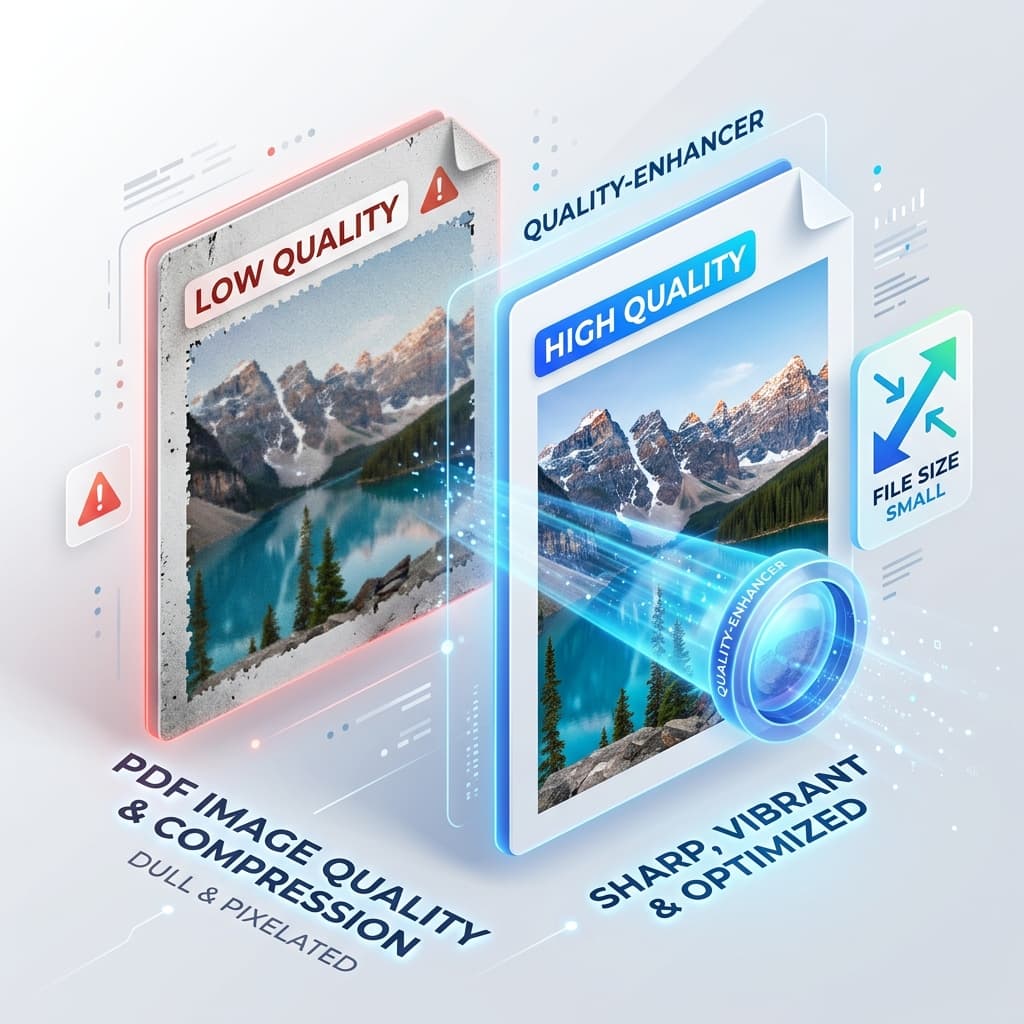
Müssen Sie ein PDF verkleinern, können aber keinen visuellen Detailverlust hinnehmen? Die Antwort ist einfach: Wählen Sie die richtigen Komprimierungseinstellungen und verwenden Sie einen intelligenten, plattformübergreifenden Online-Dokumenten-Viewer, der die schwere Arbeit ohne Installation übernimmt.
Tagtäglich senden Fachleute – Designer, Marketer, Ingenieure, Studierende – PDFs voller hochauflösender Bilder. Die Versuchung, sie auf ein paar Megabyte zu reduzieren, endet oft in unscharfen Bildern, ausgewaschenen Farben und unlesbaren Diagrammen. In diesem Beitrag erklären wir, warum die Bildqualität leidet, führen bewährte Techniken vor, um die Pixel makellos zu halten, und zeigen, wie ein Online-Dokumenten-Viewer den gesamten Prozess schmerzfrei, sicher und wirklich plattformunabhängig machen kann.
Verständnis der PDF-Komprimierung und ihrer Auswirkungen auf Bilder mit einem plattformübergreifenden Viewer
PDFs sind im Wesentlichen Container. Sie können Text, Vektorgrafiken und Rasterbilder enthalten, jeweils mit eigenem Komprimierungsalgorithmus. Wenn Sie ein Dokumentenkonvertierung‑ oder Dateikonvertierung‑Tool ausführen, entscheidet die Software, wie aggressiv jedes Element komprimiert wird.
Die meisten kostenlosen oder browserbasierten Tools verwenden standardmäßig verlustbehaftetes JPEG, weil es die größte Größenreduktion liefert. Deshalb kann ein PDF, das einst scharfe Produktfotos zeigte, nach einem einzigen Klick körnig aussehen.
Das Verständnis dieser Unterscheidung hilft Ihnen, fundierte Entscheidungen zu treffen: Sie können hochauflösende Fotos verlustfrei behalten, während Sie Text und Vektorelemente dennoch aggressiv komprimieren. Der Schlüssel ist eine ausgewogene Strategie, die jedes Asset nach seiner visuellen Bedeutung behandelt.
Warum die Bildqualität bei der Komprimierung häufig abnimmt
1. Übermäßig aggressive JPEG‑Einstellungen
Viele Kompressoren verwenden einen Standardqualitätsfaktor von 60‑70 % für JPEG‑Bilder. Das mag für Web‑Thumbnails in Ordnung sein, ist jedoch für druckfertige Grafiken katastrophal. Der Algorithmus verwirft Farbabstufungen und erzeugt unschöne blockartige Muster an den Kanten.
2. DPI‑Downsampling ohne Grund
Auflösung (dots per inch, DPI) ist ein gängiger Hebel. Das Reduzieren eines 300‑DPI‑Fotos auf 72 DPI kann die Dateigröße drastisch verringern, aber es entfernt auch Details, die Sie später benötigen könnten. Wenn das PDF nur auf Bildschirmen angezeigt wird, reichen oft 150 DPI; für den Druck sollten Sie 300 DPI oder mehr verwenden.
3. Entfernen von Farbprofilen
Professionelle Bilder betten ICC‑Farbprofile ein, um konsistente Farben über Geräte hinweg zu gewährleisten. Einige Konvertierungspipelines entfernen diese Profile, um Bytes zu sparen, was zu Farbverschiebungen führt, die besonders bei markenrelevanten Assets auffallen.
4. Vektorgrafiken in Rasterbilder umwandeln
Ein Vektorlogo, das vor der Komprimierung als Rasterbild gerendert wird, verliert seine Skalierbarkeit. Beim Zoomen wird das Bild pixelig. Vektoren unverändert zu lassen ist entscheidend für Logos, Schaltpläne und jede Grafik, die bei jedem Zoom scharf bleiben muss.
5. Ignorieren von Metadaten und redundanten Objekten
PDFs enthalten häufig doppelte Objekte, versteckte Ebenen oder umfangreiche Metadaten. Einfache Kompressoren entfernen diese möglicherweise nicht, was die Größe erhöht, ohne visuellen Mehrwert zu bieten.
Das Erkennen dieser Fallstricke ermöglicht es Ihnen, die richtigen Einstellungen zu wählen, die visuelle Integrität zu bewahren und gleichzeitig eine schlanke Datei zu erhalten.
Best Practices für die Erhaltung der Bildqualität mit plattformübergreifenden Tools
| Praxis | Was zu tun ist | Warum es hilft |
|---|---|---|
| Wählen Sie den richtigen Komprimierungsmodus | Verwenden Sie verlustfreie Formate (ZIP/PNG) für Logos, Diagramme und alle Bilder mit Text. Wenden Sie verlustbehaftetes JPEG nur auf Fotos an, bei denen kleine Artefakte akzeptabel sind. | Erhält kritische Details, während die Größe dort, wo möglich, reduziert wird. |
| Stellen Sie eine geeignete DPI ein | Für PDFs, die auf Bildschirmen angezeigt werden, streben Sie 150 DPI an. Für den Druck behalten Sie 300 DPI oder mehr bei. | Sichert ausreichende Pixeldichte für das vorgesehene Medium ohne unnötigen Ballast. |
| Farbprofile erhalten | Exportieren Sie Bilder mit eingebetteten sRGB‑ oder AdobeRGB‑Profilen und stellen Sie sicher, dass der Konverter sie beibehält. | Erhält die Farbgenauigkeit über Browser, mobile Geräte und Drucker hinweg. |
| Vektoren unverändert lassen | Rasterisieren Sie Vektorgrafiken nicht, es sei denn, Sie haben einen zwingenden Grund. | Garantiert gestochen scharfe Darstellung auf jeder Zoomstufe. |
| Redundante Elemente entfernen | Verwenden Sie Werkzeuge, die doppelte Objekte, ungenutzte Schriften und unnötige Metadaten bereinigen. | Reduziert die Dateigröße, ohne den sichtbaren Inhalt zu beeinträchtigen. |
| Stapelverarbeitung mit konsistenten Einstellungen | Wenn Sie viele PDFs bearbeiten, wenden Sie ein einheitliches Komprimierungsprofil an, anstatt jede Datei einzeln anzupassen. | Spart Zeit und sorgt für konsistente Qualität über einen Dokumentensatz hinweg. |
Befolgen Sie diese sechs Richtlinien und Sie werden eine dramatische Reduzierung der Dateigröße sehen, während die Bilder so lebendig bleiben wie die Originale.
Nutzung eines plattformübergreifenden Online-Dokumenten-Viewers für intelligente Komprimierung
Ein moderner Online-Dokumenten-Viewer kann mehr als nur PDFs anzeigen. Er kann als leichtgewichtiger, plattformübergreifender Hub für Dateikonvertierung und selektive Komprimierung dienen – alles ohne Installation. Hier ist, warum dieser Ansatz herkömmliche Desktop‑Werkzeuge übertrifft:
Keine Installation, kein Aufwand
Da der Viewer vollständig im Browser läuft, vermeiden Sie den Aufwand für das Herunterladen, Aktualisieren oder Lizenzieren schwerer Software.
Eingebaute Komprimierungskontrollen
Viele Viewer bieten feine Einstellungen: wählen Sie verlustfrei vs. verlustbehaftet, setzen Sie DPI, behalten oder entfernen Sie Farbprofile und entscheiden Sie, ob Vektoren Vektoren bleiben. Sie können das Ergebnis sofort in der Vorschau sehen, sodass Sie nie raten müssen, ob die Bildqualität gelitten hat.
Sichere, cloudbasierte Verarbeitung
Dateien werden über TLS/SSL hochgeladen, in einer sandboxed Umgebung verarbeitet und nach der Sitzung automatisch gelöscht. Dies mindert die Datenschutzbedenken, die häufig mit kostenlosen Online‑Konvertern einhergehen, und liefert dennoch die Geschwindigkeit von Cloud‑Ressourcen.
Plattformübergreifende Kompatibilität
Da der Viewer PDFs über HTML5‑Canvas oder WebAssembly rendert, funktioniert er in jedem modernen Browser. Keine Sorge mehr über betriebssystemspezifische Eigenheiten oder fehlende Plugins.
Nahtlose Dokumentenkonvertierung
Neben der Komprimierung kann der Viewer PDFs in Word, Excel oder Bildformate und umgekehrt konvertieren. Dieser einheitliche Arbeitsablauf ermöglicht es Ihnen, ein hochauflösendes Bild zu extrahieren, es in einem Grafikeditor zu bearbeiten und dann wieder in das PDF einzufügen – alles ohne den Browser zu verlassen.
Kurz gesagt, ein Online-Dokumenten-Viewer bietet Ihnen die Leistungsfähigkeit einer voll ausgestatteten Desktop‑Suite, bleibt dabei leichtgewichtig, sicher und wirklich plattformübergreifend. Er ist der ideale Begleiter für den zuvor beschriebenen Best‑Practice‑Komprimierungs‑Workflow.
Fortgeschrittene Tipps: Automatisierung, Stapelverarbeitung und API‑Integration
Für Power‑User und Organisationen, die große Mengen an PDFs verarbeiten, wird manuelles Drag‑and‑Drop schnell zum Engpass.
1. Planen Sie nächtliche Jobs mit serverlosen Funktionen
Kombinieren Sie die API mit einer serverlosen Plattform (AWS Lambda, Azure Functions), um einen „Watch‑Folder“ zu erstellen. Immer wenn ein neues PDF in einem Cloud‑Speicher‑Bucket landet, löst die Funktion die Komprimierungs‑API aus, speichert das Ergebnis in einem separaten Bucket und benachrichtigt den Uploader.
2. Nutzen Sie Browser‑Automatisierung für Legacy‑Workflows
Wenn Sie an einen reinen UI‑Viewer gebunden sind, können Werkzeuge wie Selenium oder Playwright das Drag‑and‑Drop, das Auswählen von Einstellungen und die Download‑Schritte simulieren. Es ist langsamer als eine direkte API, eliminiert jedoch die Notwendigkeit einer lokalen Softwareinstallation.
3. Metadaten für Compliance erhalten
Beim Komprimieren von PDFs für regulierte Branchen (Gesundheitswesen, Finanzen) stellen Sie sicher, dass die Viewer‑Einstellungen Dokumenten‑Metadaten (Autor, Erstellungsdatum, digitale Signaturen) beibehalten. Einige Kompressoren entfernen diese Informationen standardmäßig; achten Sie auf einen Schalter „Metadaten erhalten“.
Durch die Integration dieser fortgeschrittenen Techniken halten Sie den manuellen Aufwand minimal, während Sie PDFs liefern, die genauso gut aussehen wie die Originale.
Wichtigste Erkenntnisse
- Wählen Sie den richtigen Komprimierungsmodus: Verwenden Sie verlustfrei für Logos und Diagramme, reservieren Sie verlustbehaftetes JPEG für Fotos, bei denen ein minimaler Verlust akzeptabel ist.
- Passen Sie die DPI dem Verwendungszweck an: 150 DPI eignen sich für die Anzeige auf Bildschirmen; 300 DPI oder mehr sind für den Druck erforderlich.
- Farbprofile und Vektoren intakt halten: Sie sichern Farbtreue und Skalierbarkeit und stellen sicher, dass Ihr PDF überall scharf aussieht.